 無料体験レッスン
 LINEで質問&


「あなたの音域測定します」の使い方|正しく測れないときの方法も

こんにちは、ZIG ZAG MUSIC SCHOOLです!
自分はどのくらい高い声や低い声が出せるんだろう。
カラオケで歌える曲を選ぶために、自分の音域を知りたい。
そんなときに「あなたの音域測定します」と検索して、音域を測ろうとしている方も多いのではないでしょうか。
実は「あなたの音域測定します」と検索すると、iPhone向けの音域測定アプリのほかに、ブラウザから音域を測定できるKeyTubeの音域測定ツールも見つかります。
どちらを使えばいいのか、測定結果をどう見ればいいのか分からない方もいるでしょう。
私自身、自分の音域を初めて知ったのは、人前で歌うようになってボイストレーニングに通い始めてからでした。
この記事では、iPhoneアプリ「あなたの音域測定します」とKeyTubeを使った音域測定について紹介したうえで、うまく測れないときに別のアプリを使って自分で測る方法、そして自分の「得意な音域」の見つけ方まで、専門知識がなくても分かるようにお伝えします。
「あなたの音域測定します」にはアプリがあり、WebではKeyTubeでも音域を測れる
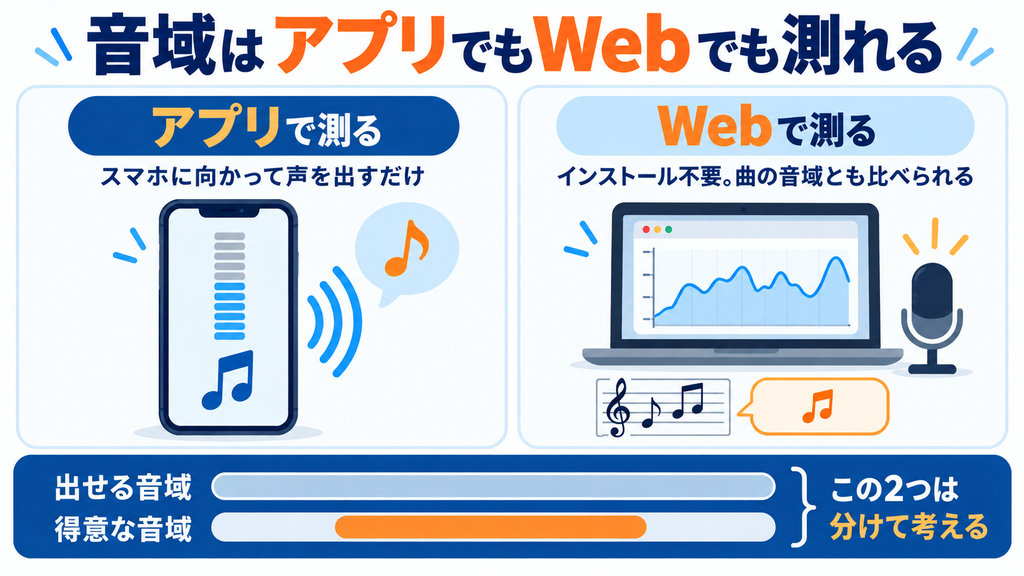
結論からお伝えすると、iPhoneには「あなたの音域測定します」という音域測定アプリがあり、Webブラウザから音域を測りたい場合はKeyTubeの音域測定ツールも利用できます。
iPhoneアプリの「あなたの音域測定します」は、スマートフォンに向かって声を出して音域を調べられるアプリです。
一方、KeyTubeの音域測定は、Webブラウザ上でマイクを使って自分の音域を調べられるため、アプリをインストールせずに試せます。
さらにKeyTubeでは、さまざまな楽曲の最低音や最高音などの音域情報も公開されているため、自分の音域を知ったあとに、歌いたい曲の音域と比べることもできます。
ただし、どの方法で測っても、一度出せた最高音と最低音だけで「自分が歌で使える音域」がすべて分かるわけではありません。
大切なのは、「出せる音域」と「安定して歌える得意な音域」を分けて考えることです。
iPhoneアプリ「あなたの音域測定します」の使い方
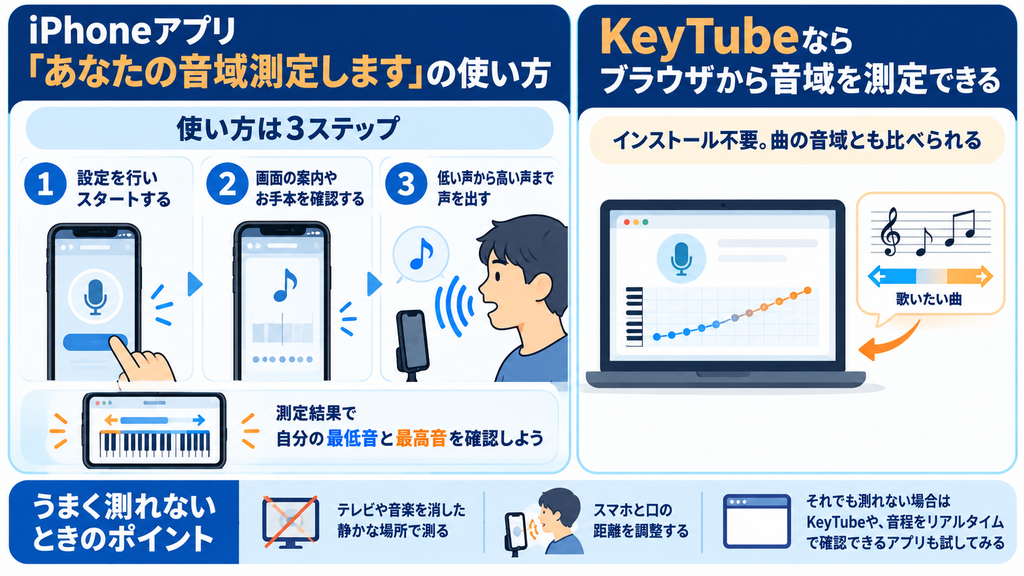
使い方は3ステップ
iPhoneでは、「あなたの音域測定します」という音域測定アプリが公開されています。
App Storeであなたの音域測定しますを探してインストールしたら、画面の案内に沿って音域を測ってみましょう。
1つ目は、測定を開始するための設定を行い、スタートすることです。
2つ目は、画面に表示される案内やお手本を確認することです。
3つ目は、マイクに向かって低い声から高い声まで、無理のない範囲で声を出すことです。
測定結果が表示されたら、自分の最低音と最高音を確認しておきましょう。
うまく測れないときは別の方法も試してみよう
音域測定ツールはスマートフォンやパソコンのマイクで声を判定するため、周囲の音やマイクとの距離などによって結果が変わることがあります。
テレビや音楽を消した静かな場所で測り、声がうまく認識されない場合は、スマートフォンと口の距離も調整してみましょう。
それでも測定できない場合は、KeyTubeや、このあと紹介する音程をリアルタイムで確認できるアプリを使う方法があります。
KeyTubeならブラウザから音域を測定できる
アプリをインストールせずに試したい方は、KeyTubeの音域測定を使う方法もあります。
スマートフォンやパソコンからページを開き、ブラウザでマイクの使用を許可して、画面の案内に沿って声を出してみましょう。
ブラウザからそのまま試せるので、「まず自分の音域を手軽に知りたい」という方にも使いやすい方法です。
KeyTubeの便利なところは、音域を測るだけで終わらず、さまざまな曲の最低音・最高音などの情報と、自分の音域を比べられることです。
たとえば、歌いたい曲の最高音が自分の出せる最高音を大きく超えていれば、そのままのキーでは高音が苦しくなる可能性があります。
反対に、自分の得意な音域に近い曲であれば、無理なく歌える可能性が高くなります。
ただし、曲の歌いやすさは最高音と最低音だけでは決まりません。
高い音が何度も続く曲と、一度だけ高い音が登場する曲では、同じ最高音でも歌ったときの難しさが変わります。
KeyTubeなどで調べた曲の音域は「自分に合う曲を探すための目安」として使い、実際に歌ったときの感覚も合わせて判断しましょう。
測定結果の「lowA」「mid2C」「hiA」ってどういう意味?
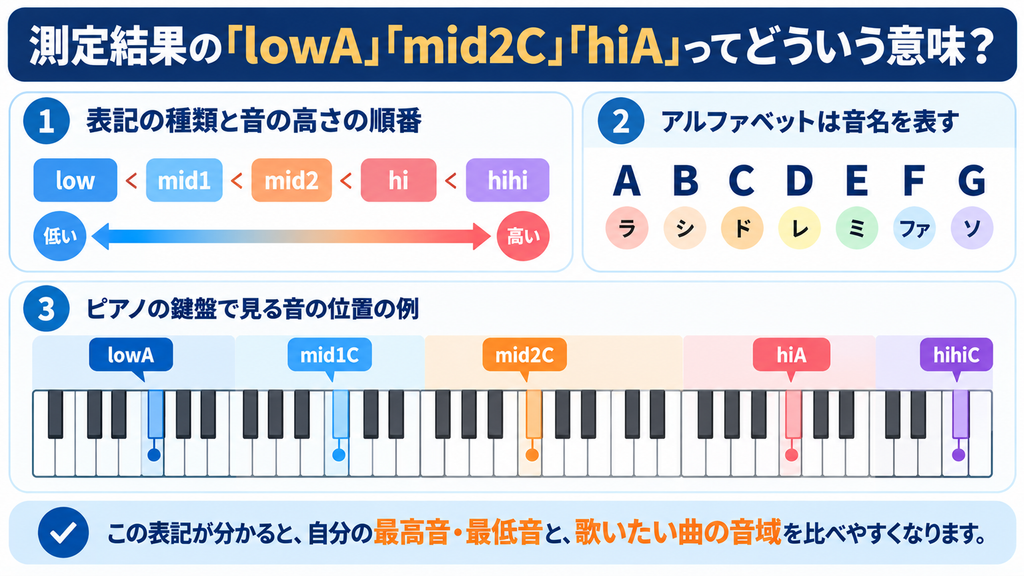
音域を調べていると、「lowA」「mid1C」「mid2C」「hiA」といった表記を目にすることがあります。
これは、カラオケの音域情報などでよく使われている音の高さの表し方です。
低いほうから、low(ロー)、mid1(ミッドワン)、mid2(ミッドツー)、hi(ハイ)、hihi(ハイハイ)といった表記が使われます。
アルファベットのA〜Gは音名を表し、A・B・C・D・E・F・Gは、それぞれラ・シ・ド・レ・ミ・ファ・ソに対応します。
この表記が分かると、自分の最高音・最低音と、歌いたい曲の音域を比べやすくなります。
ただし、「最高音が同じだから必ず歌える」とは限りません。
曲選びでは最高音だけを見るのではなく、その高さを何回使うのか、長く伸ばすのか、自分が安定して出せる高さなのかまで確認することが大切です。
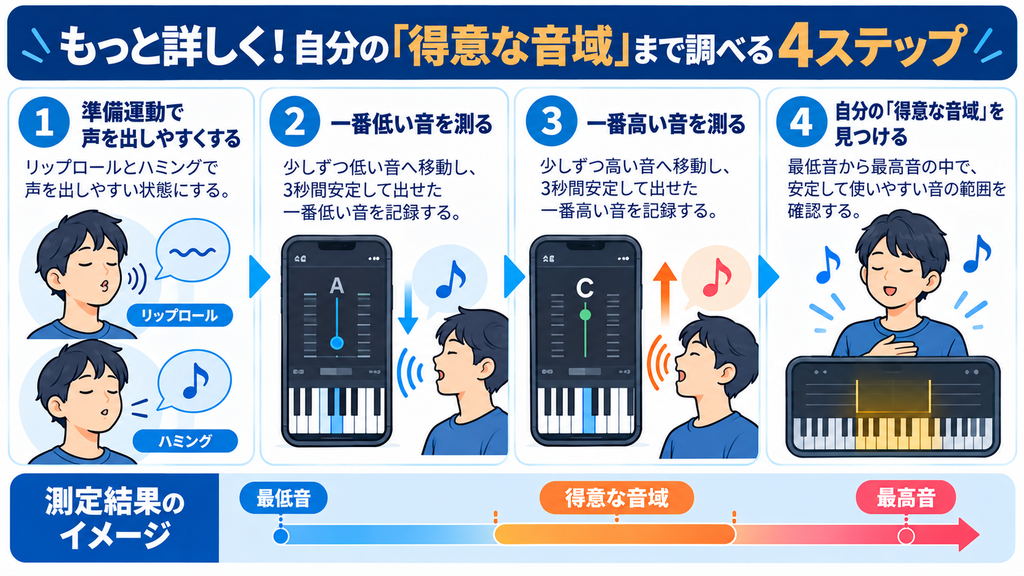
もっと詳しく!自分の「得意な音域」まで調べる4ステップ
ここからは、最低音と最高音だけでなく、歌の中で安定して使いやすい「得意な音域」まで自分で確認する方法を紹介します。
ここで使うのは、「音程チェッカー チューナーやボイストレーニングに。音階を表示」というアプリです。
声を出すと、マイクから入った音をリアルタイムで解析し、現在出している声の高さを画面に表示してくれます。
iPhoneとAndroidの両方で利用できます。
iPhoneを使っている方は、App Storeから「音程チェッカー」をインストールしてください。
Androidを使っている方は、Google Playから「音程チェッカー」をインストールしてください。
このアプリは「ドレミ」や「C・D・E」などの音名だけでなく、「lowA」「mid2A」「hihiA」などのカラオケで使われる音域表記にも対応しています。
この記事では、画面に表示される音名を確認しながら、最低音・最高音・得意な音域の順番で測っていきます。
ステップ1. 準備運動で声を出しやすくする
測定する前に、いつもと近い状態で声を出せるように準備します。
まず、唇を閉じて「ブルルル」と震わせるリップロールを5秒ずつ10回行います。
次に、口を閉じたまま「ンー」と話し声くらいの高さでハミングを5秒ずつ10回行いましょう。
リップロールとハミングを無理なく続けられ、声を出したときに喉の痛みや強い力みがなければ、測定に進みましょう。
ステップ2. 一番低い音を測る
「音程チェッカー」を起動し、マイクの使用を許可します。
普段の話し声に近い高さで「あー」と声を出し、そこから少しずつ低い音へ移動していきます。
1つの高さにつき3秒間「あー」と伸ばし、画面に表示される音名を確認してください。
3秒間、同じ音名が安定して表示されれば、その音は「出せている」と判断します。
さらに低くして、声がかすれたり、音名の表示が安定しなくなったりしたら、その1つ手前で3秒間安定して出せた音を最低音として記録します。
ステップ3. 一番高い音を測る
今度は、普段の話し声に近い高さから少しずつ高い音へ移動していきます。
最低音と同じように、1つの高さにつき3秒間「あー」と伸ばして、表示される音名を確認してください。
地声で出せる最高音を調べたい場合は、裏声に切り替わる前までの高さを確認します。
喉に痛みを感じたり、強く締めつけなければ声が出なくなったりした場合は、その時点で測定を終了してください。
「強い力みや痛みがなく、3秒間安定して出せた一番高い音」を最高音として記録します。
裏声の音域も知りたい場合は、地声とは分けて「地声の最高音」「裏声の最高音」として記録しておくと、自分の声を把握しやすくなります。
ステップ4. 自分の「得意な音域」を見つける
最後に、最低音から最高音までの中で、安定して使いやすい音の範囲を探します。
それぞれの高さで、普段の話し声くらいの音量を目安に「あー」と5秒間伸ばしてください。
5秒間音程を保つことができ、喉に強い力みや苦しさを感じない音をメモしていきます。
無理なく5秒間安定して出せる音が連続している範囲を、自分の「得意な音域」の目安にしましょう。
カラオケで曲を探すときは、最高音が出せるかだけでなく、サビなどで頻繁に使われる高さが自分の得意な音域に入っているかを見ると、歌いやすい曲を選びやすくなります。
ZIG ZAG MUSIC SCHOOLの「ボーカルレッスン」でいい歌声を作ろう!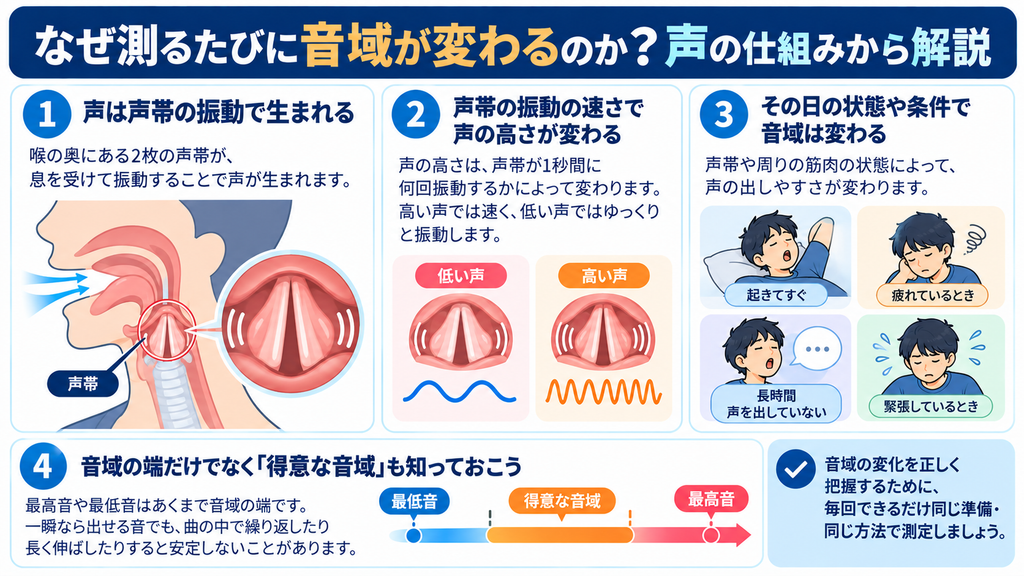
なぜ測るたびに音域が変わるのか?声の仕組みから解説
音域を何度か測っていると、日によって最高音や最低音が変わることがあります。
声の出しやすさは、その日の状態や測定条件によって変化するためです。
声は、喉の奥にある声帯という2枚のひだが、息を受けて振動することで生まれます。
声の高さは、声帯が1秒間に何回振動するかによって変わります。
高い声を出すときは声帯が引き伸ばされ、より速く振動します。
低い声では、高い声とは異なる状態で声帯が振動します。
こうした声帯の状態を調整するために、喉のさまざまな筋肉が働いています。
そのため、起きてすぐのとき、長時間声を出していなかったとき、疲れているときなどは、普段と声の出しやすさが変わることがあります。
音域の変化を記録したい場合は、毎回できるだけ同じ準備をして、同じ方法で測定することが大切です。
そして、最高音と最低音は、あくまで「音域の端」です。
一瞬なら出せる音でも、実際の曲の中で何度も繰り返したり、長く伸ばしたりすると安定しないことがあります。
だからこそ、最高音・最低音と一緒に、「無理なく安定して使える得意な音域」も知っておくと、実際の歌に活用しやすくなります。
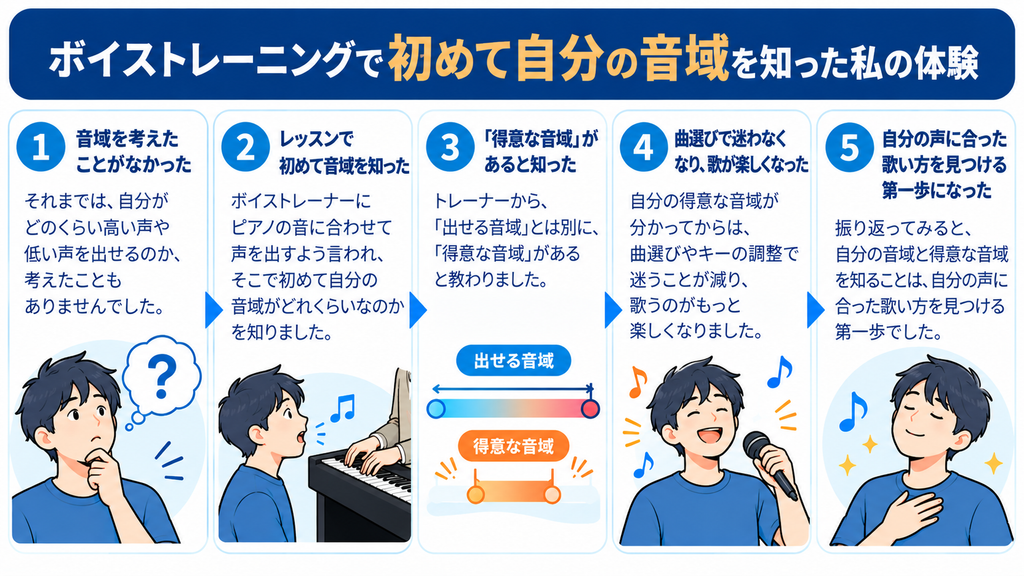
ボイストレーニングで初めて自分の音域を知った私の体験
ここで少し、私自身の話をさせてください。
私は人前で歌うようになったことをきっかけに、ボイストレーニングに通い始めました。
それまでは、自分がどのくらい高い声や低い声を出せるのか、考えたこともありませんでした。
レッスンでボイストレーナーにピアノの音に合わせて声を出すよう言われ、そこで初めて、自分の音域がどれくらいなのかを知りました。
さらに驚いたのは、トレーナーから「出せる音域」とは別に、「得意な音域」があると教わったことです。
出せる一番高い音や低い音だけを見るのではなく、声が安定して、気持ちよく歌える範囲を知ることも大切だと教わりました。
歌を習う中で、自分の得意な音域が分かってからは、曲選びやキーの調整で迷うことが減り、歌うのがもっと楽しくなりました。
振り返ってみると、自分の音域と得意な音域を知ることは、自分の声に合った歌い方を見つける第一歩でした。
Webツールやアプリでも音域を測ることはできますが、得意な音域の見極めや、その範囲を広げるための練習は、実際に声を聴いてもらうことで、より細かく確認できます。
ZIG ZAG MUSIC SCHOOLの「ボーカルレッスン」でいい歌声を作ろう!よくある質問
Q. 「あなたの音域測定します」とKeyTubeは同じものですか?
A. 別のサービスです。
「あなたの音域測定します」はiPhone向けに公開されているアプリで、KeyTubeにはWebブラウザから利用できる音域測定ツールがあります。
検索すると両方が見つかることがありますが、アプリを使いたいのか、ブラウザですぐ測りたいのかによって選びましょう。
Q. アプリを入れずに音域を測れますか?
A. KeyTubeのようなブラウザ上で動く音域測定ツールを使えば、アプリをインストールせずに測定できます。
ブラウザからマイクへのアクセスを求められたら許可し、静かな場所で声を出して測ってみましょう。
Q. 裏声も含めて音域を測ってもいいですか?
A. 裏声も含めて測って大丈夫です。
ただし、自分の歌声を把握するためには、「地声の最高音」と「裏声の最高音」を分けて記録するのがおすすめです。
曲の最高音と比較するときも、その音を地声で歌うのか裏声で歌うのかによって難しさは変わります。
Q. 音域が狭いと歌が下手ということですか?
A. 音域の広さと歌の上手さは同じものではありません。
音域が広くなくても、自分が安定して使える範囲で音程やリズム、声量などをコントロールできれば、歌の完成度を高めることができます。
また、発声を練習することで、これまで安定して使えなかった高さを出しやすくなることもあります。
Q. 音域が同じ曲なら、自分でも歌えますか?
A. 音域が収まっていることは、歌いやすさを判断するひとつの目安になります。
ただし、同じ最高音の曲でも、高音が何度も続く曲、ロングトーンで伸ばす曲、一瞬だけ登場する曲では難しさが違います。
自分の音域と曲の音域を比較したあと、実際に歌って無理なく続けられるかまで確認してみましょう。
Q. どのくらいの頻度で音域を測ればいいですか?
A. 練習による変化を記録したい場合は、一定の間隔を決めて測定すると比較しやすくなります。
毎回できるだけ同じ準備をして、同じ測定方法で記録しておくと、自分の変化を追いやすくなります。
まとめ
自分の音域を知りたいときは、iPhoneアプリ「あなたの音域測定します」や、ブラウザから利用できるKeyTubeの音域測定などを活用できます。
まず手軽に音域を測って、自分の最低音と最高音を確認してみましょう。
さらに詳しく知りたい場合は、ピッチを確認できるアプリを使って、3秒間安定して出せる最低音・最高音を調べます。
そして、実際の曲選びで特に役立つのが、無理なく安定して歌える「得意な音域」です。
大切なのは、「一番高い音がどこまで出るか」だけでなく、「どの高さなら気持ちよく安定して歌えるか」を知ることです。
自分の音域が分かれば、KeyTubeなどに掲載されている曲の音域と比べながら、自分に合った曲やキーを探すためのヒントにもできます。
私自身、ボイストレーニングで自分の音域と得意な音域を知ったことで、曲選びやキーの調整がしやすくなりました。
自分の声をもっと詳しく知りたい方は、ぜひ一度プロに声を聴いてもらってください。
ZIG ZAG MUSIC SCHOOLの無料体験レッスンでは、講師があなたの声を直接聴きながら、あなたの音域や得意な音域を確認し、今のあなたに合った練習方法をお伝えします。
吉祥寺のボイトレスクールZIG ZAG MUSIC SCHOOLの無料体験レッスンはコチラ!